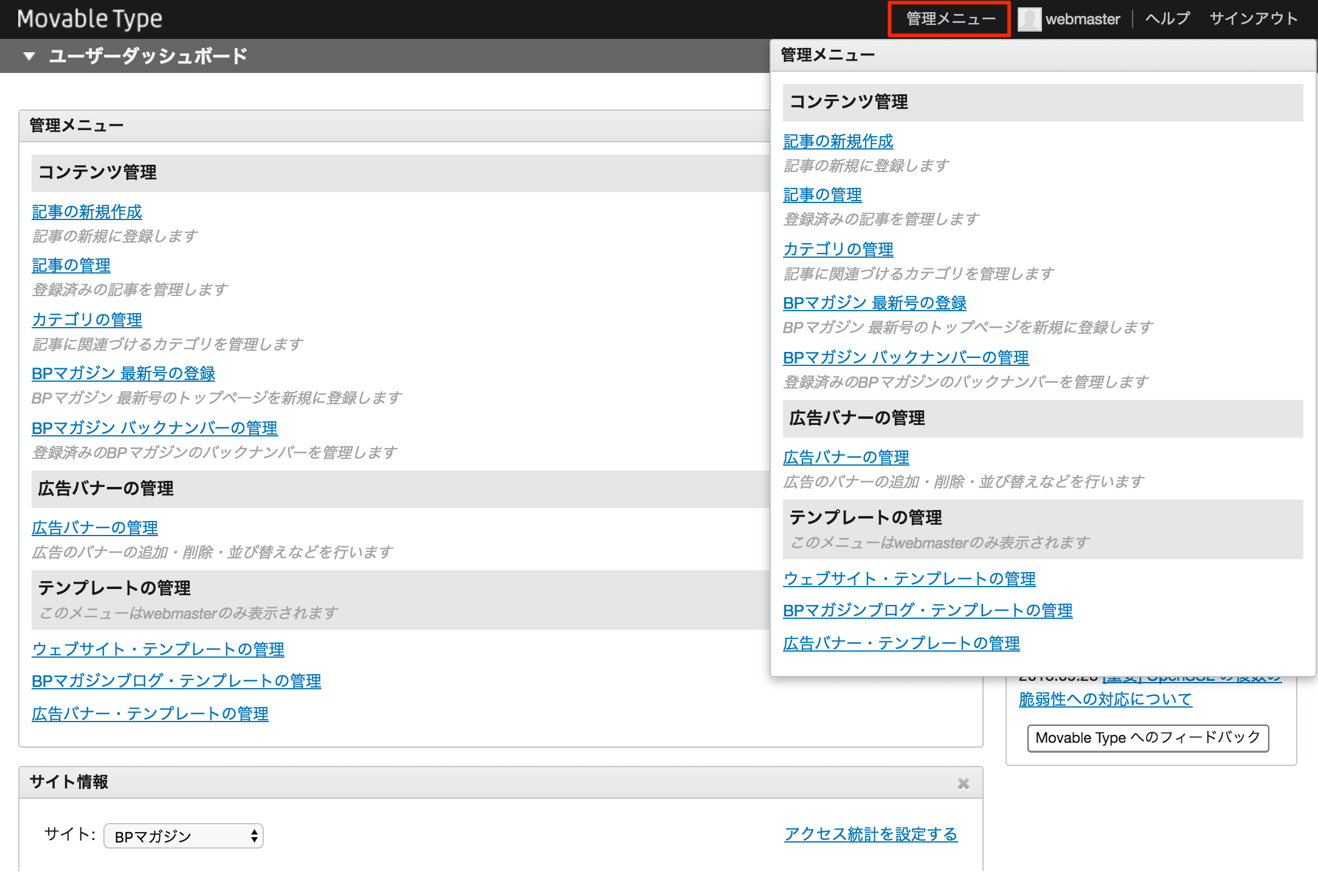
オリジナルの管理メニューのウィジェットとメニューを追加します。
使い方
var usermenu = [
  {
    label: 'ヘッダーのlabel',
    excerpt: 'ヘッダーのexcerptです。',
    hint: 'ヘッダーのhintです。',
    header: true
  },
  {
    label: '各項目(1)のlabel',
    url: CMSScriptURI + '?__mode=view&_type=entry&blog_id=2',
    excerpt: '各項目(1)のexcerptです。',
    hint: '各項目(1)のhintです'
  },
  {
    label: '各項目(2)のlabel',
    url: CMSScriptURI + '?__mode=view&_type=entry&blog_id=2',
    excerpt: '各項目(2)のexcerptです。',
    hint: '各項目(2)のhintです'
  }
];
$.MTAppUserMenuWidget({
  label: '管理メニュー',
  width: '450px',
  items: usermenu
});
設定できるオプションは下記の通りです。
オプション
$.MTAppUserMenuWidget({
    "label": "",
    "type": "both",
    "width": "300px",
    "items": []
});
label
Type : String, Default : ""
ウィジェット名およびメニューを呼び出すリンクテキストを指定します。
type
Type : String, Default : "both"
"menu" , "dashboard" , "both" のいずれかを指定します。"dashboard" を指定したときはダッシュボードウィジェットのみ、 "menu" を指定した時は右上のメニューのみ、 "both" を指定した時は両方表示となります。
width
Type : String, Default : "300px"
右上のメニューをクリックした時に現れるメニューの横幅を指定します。
items 必須
Type : Array, Default : []
メニューに表示する項目を指定します。1つの項目をオブジェクトにし、それを表示順に配列にして設定します。
1つの項目のオブジェクトに指定できるプロパティは下記の通りです。
- label
- excerpt
- hint
- header
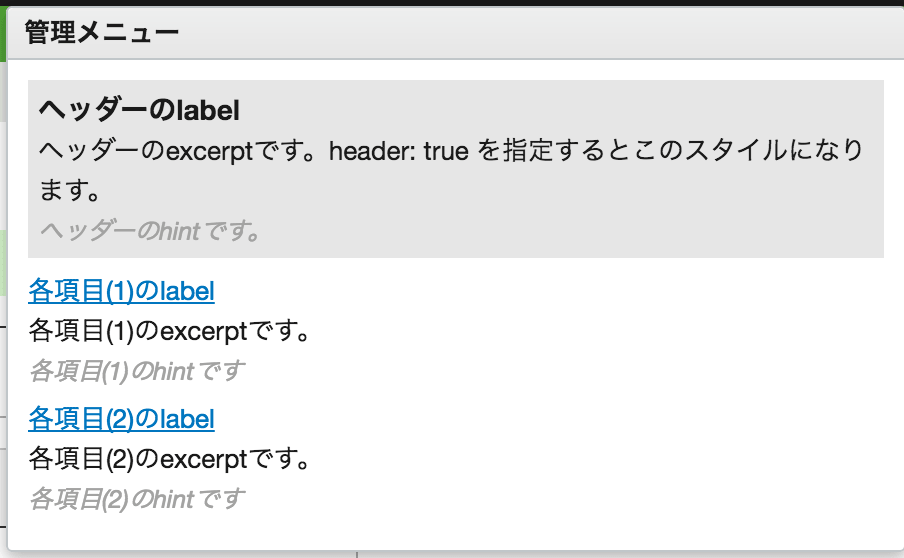
これらのプロパティがどの位置に表示されるかは下記のサンプルと下図を参照してください。
[
  {
    label: 'ヘッダーのlabel',
    excerpt: 'ヘッダーのexcerptです。',
    hint: 'ヘッダーのhintです。',
    header: true
  },
  {
    label: '各項目(1)のlabel',
    url: CMSScriptURI + '?__mode=view&_type=entry&blog_id=2',
    excerpt: '各項目(1)のexcerptです。',
    hint: '各項目(1)のhintです'
  },
  {
    label: '各項目(2)のlabel',
    url: CMSScriptURI + '?__mode=view&_type=entry&blog_id=2',
    excerpt: '各項目(2)のexcerptです。',
    hint: '各項目(2)のhintです'
  }
]