使い方
$.MTAppFieldSort({
    sort: 'title,text,tags,excerpt,keywords',
    insertID: 'sortable'
});
sort オプションに、画面の上から並べたい順でフィールドのベースネームをカンマ区切りで設定します。
sort オプションは必須です。
オプション
sort
Type : String, Default : 'title,text,tags,excerpt,keywords'
各フィールドのベースネームをカンマ区切りで設定します。ここで指定したフィールドがメインカラムの頭から順番に並び、指定しなかったフィールドがその後ろに続きます。
デフォルトのフィールドのベースネームは、以下のようになります。「本文」「続き」のベースネームが $.MTAppCustomize() の使い方とは違うので注意してください。
- title : タイトル
- text : 本文・続き
- tags : タグ
- keywords : キーワード
- excerpt : 概要
カスタムフィールドの場合は、ベースネームの頭に「 c: 」を付けてください。カスタムフィールドのベースネームは、カスタムフィールドの編集画面で確認できます。
もし Firebug などで直接ソースで確認する場合は、そのフィールドの一番親の div 要素の id 属性から確認できます。以下の例で言えば「price」がベースネームになります。
<div id="customfield_price-field" class="field field-top-label ">
    省略
</div>
なお、ここで説明しているベースネームは、ブログ記事の作成・編集画面のものですが、他の管理画面のページでも、ベースネームを指定すれば基本的には同様に並べ替えることができます。
ただし、その場合は insertID オプションの設定が必要となります。
insertID
Type : String, Default : 'sortable'
$.MTAppFieldSort() をブログ記事の作成・編集画面以外のページで利用する場合は、この insertID オプションで、並べ替えたいフィールドを包含するボックスの id 属性を指定します。
例えば、テンプレートの編集画面のフィールドを並べ替えたいときは、以下のように記述します。
// テンプレートの編集
$.MTAppFieldSort({
    sort: 'revision-note,outfile,title',
    insertID: 'template-listing-form'
});
otherFieldHide v1.7.0
Type : Boolean, Default : false
otherFieldHide オプションに true を設定すると、sort オプションで指定した並べ替え対象のフィールド以外のフィールドを非表示にします。
debug v1.7.0
Type : Boolean, Default : false
debug オプションに true を設定すると、sort オプションで指定した並べ替え対象のフィールドが見つからなかった場合に、そのフィールド名をブラウザのコンソールに書き出します。
サンプル
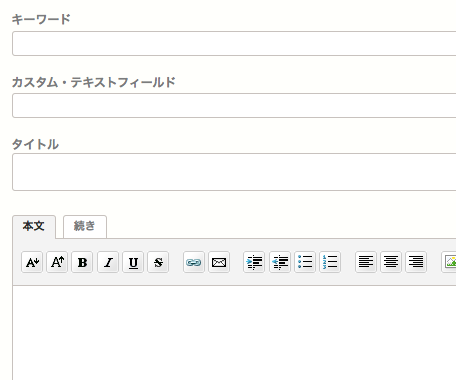
例えば、メインカラムを以下の順番に並べたいとします。
- キーワード( keywords )
- テキストフィールドというカスタムフィールド( c:textfield )
- タイトル( title )
この場合は次のように書きます。
$.MTAppFieldSort({
    sort: 'keywords,c:textfield,title'
});